2025年のブラックフライデーセールで値下がりしていた「Galaxy Watch Ultra(2024)」を購入したので、ウォッチフェイスの設定に関するメモ。
最近のお気に入りは「ウルトラインフォメーションボード」。その名称から「Ultra」シリーズ専用っぽいけれど、「Galaxy Watch5 Pro」でも使えていたので、「Ultra」シリーズ専用ではない。
■ウルトラインフォメーションボードのバリエーション
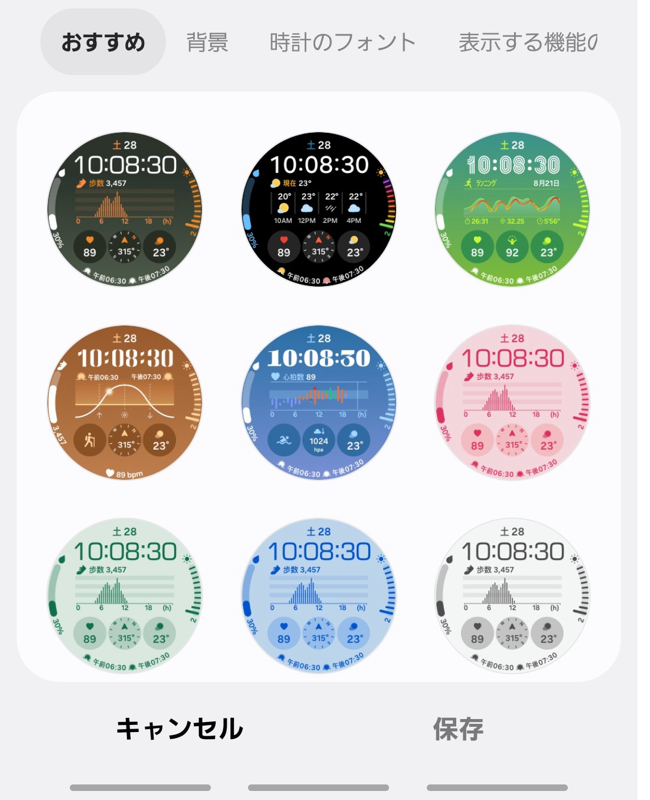
メーカーのアップデートログを見ると、「ウルトラインフォメーションボード」は「One UI 6」にアップデートした「Galaxy Watch4」などでも利用可能な模様。
「One UI 6」の更新に関するアップデート内容は以下。
One UI 6 時計の更新
ウルトラインフォメーションボードにより、トレーニングに関する情報を素早く確認できるようになります。これらの時計の画面は、Galaxy Wearableアプリの新機能の時計の画面セクションで見つけることができます。
■設定中のウルトラインフォメーションボード
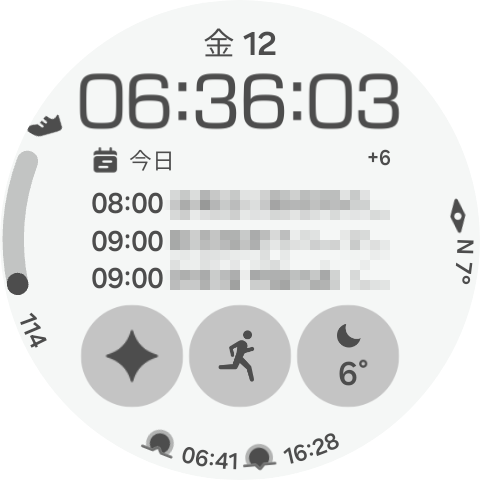
■設定内容
<情報表示>
日時(24時間表示、デジタル)
スケジュール・予定(必須)
歩数計(無くても良い)
日の出・日没時刻(必須)
コンパス(たまに、めっちゃ助かる)
<アプリショートカット>
Gemini起動(意外に使わないので変更するかも)
ランニング開始(1日1回ぐらい使う)
天気予報(あると助かる)
もともと、アプリショートカットのうち1つはお気に入りの連絡先(家族)に設定していた。これはホームボタン二度押しを「電話」に割り当てることで代替。家族に限らず、折り返しの通話が必要な時などには「電話」の着信履歴から折り返せるのが便利。
「Galaxy Watch Ultra」で新たに搭載された「クイックボタン」は、ひとまず「ライト」に設定。割り当てできる機能が限定されているのが悩ましいところ。
■クイックボタンに割り当てできる機能

スマートウォッチのウォッチフェイスは、その使いやすさや機能次第でスマートウォッチの使い勝手が大きく変わってくるので、もっと使いやすいウォッチフェイスの選択肢が増えてくれたら嬉しいなと。