ドコモの公式オンラインストア「ドコモオンラインショップ」は、2026年3月25日に実施したサイト更新の影響で、購入などの手続きが正常に行えない場合があるとして、トラブルが発生した際の対処方法として、キャッシュデータを削除するように案内している。
ドコモオンラインショップの案内は以下にて。
閲覧履歴データ(キャッシュ)の削除方法 – ドコモオンラインショップ
2026年3月25日(水曜)に実施のドコモオンラインショップのサイト更新により、お手続きが正常に進まない場合があります。
ブラウザを再読み込みしても表示が改善されない場合は、ご利用中のブラウザの「閲覧履歴データ」からキャッシュの削除をお試しくださいますようお願い申し上げます。
Chromeの操作手順
Chromeの閲覧履歴データ削除
設定>プライバシーとセキュリティ>閲覧履歴データの削除
以下URLをコピー&Chromeのアドレスバーにペーストするとキャッシュデータの削除画面に遷移する
※タップすると全選択される。ブラウザのURLバーにペーストして移動するとキャッシュデータの削除画面に遷移する
Safariの操作手順
Safariの閲覧履歴データ削除
設定>Safari>履歴とWebサイトデータを消去
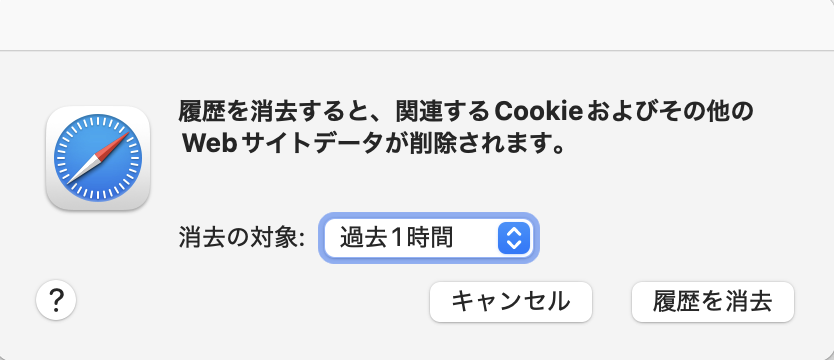
Cookieを削除後にドコモオンラインショップにアクセスする
上記手順でキャッシュデータを削除した後、ドコモオンラインショップにアクセスすると、正常にサイトを利用できる。
なお、キャッシュデータの削除を行うと、ログイン情報の自動保存が解除され手動で入力が必要になったり、カート内に保存した情報が削除されるなどの影響がある。
ドコモオンラインショップは以下にて。
ドコモオンラインショップ – 事務手数料無料、送料はドコモ負担